Reunimos aqui algumas dúvidas que podem ter surgido no uso do Controle,
se ainda assim ficar com alguma dificuldade fale com o nosso time
Para criar campos adicionais, acesse as configurações e clique no botão de gestão de campos. Escolha se deseja criar a nova informação para uma unidade ou para um documento e selecione a aba correspondente. Ao clicar em novo campo, digite o título e selecione o tipo de preenchimento desejado antes de salvar. É importante lembrar que campos já em uso no sistema não podem ser excluídos, mas você pode inativá-los para que não fiquem mais visíveis. Para preencher esses dados, basta acessar a unidade desejada, clicar em editar e completar o formulário, que passará a exibir as informações na aba de dados adicionais.
Os alertas podem ser configurados de duas formas: com uma antecedência fixa para todos os documentos ou com prazos específicos para cada um. Para realizar essa definição, acesse gerenciar conta, vá em customizações e selecione status dos documentos. Localize o status vencimento próximo, onde as automações de alertas são gerenciadas, e clique em personalizar para escolher entre a data fixa ou variável. Certifique-se de que seus documentos possuem data de vencimento registrada e lembretes configurados para que o primeiro alerta seja enviado corretamente.
Existem dois caminhos principais para conferir edições feitas na plataforma. O primeiro é acessar a licença diretamente, clicar nos três pontos no topo da tela e selecionar ver histórico, onde é possível visualizar todas as atualizações e documentos que já estiveram anexados. O segundo caminho é pela aba de relatórios, que registra diversas ações do sistema, permitindo gerar históricos específicos de licenças, unidades, usuários e condicionantes para sanar eventuais dúvidas sobre mudanças realizadas.
O tipo de acesso define o que cada usuário pode visualizar ou editar na plataforma. Para gerenciar essas permissões, acesse gerenciar conta e entre em tipo de acesso, selecionando novo acesso para criar um do zero ou clicando em um existente para editar. Após definir um título e descrição, role a tela para configurar as permissões de gerenciamento de conta, controle de custos e permissões gerais. Finalizada essa etapa, vá até o menu de usuários, selecione a pessoa que deseja editar e atribua o tipo de acesso correspondente.
Os grupos de restrição servem para delimitar o acesso de usuários a unidades específicas. Para configurar, acesse gerenciar conta, vá em grupo de restrição e clique em novo grupo para definir um nome e descrição. Em seguida, utilize o botão adicionar membros para listar os usuários permitidos. Para vincular as unidades ao grupo, acesse o menu unidades, selecione a unidade desejada, clique em editar e preencha o campo de grupo de restrição. Vale lembrar que um usuário pode pertencer a mais de um grupo e que pessoas sem nenhum grupo vinculado visualizam todas as unidades do sistema.
Os QR codes facilitam o acesso de terceiros aos documentos de uma unidade específica. O sistema permite personalizar quais arquivos serão exibidos através do menu gerenciar conta, na seção de QR codes. Ao editar a visualização, você pode filtrar os tipos de documentos e status que devem aparecer, como exibir apenas documentos vigentes, por exemplo. Nessa mesma tela, é possível habilitar e baixar os códigos de todas as unidades de uma vez, ou fazer o processo individualmente acessando a unidade desejada.
O fluxo de aprovação garante maior controle sobre as alterações feitas nas licenças. Primeiro, é necessário definir quem pode aprovar as mudanças acessando gerenciar conta, tipos de acesso e editando a permissão fluxo de aprovação no formulário. Os responsáveis conseguem visualizar as pendências através do filtro documentos com atualizações pendentes na tela de licenças. Ao acessar uma licença listada, o aprovador verá o detalhamento da atualização, quem a realizou e quando, podendo então aprovar ou reprovar a alteração.
Caso tenha esquecido sua senha, clique em esqueci minha senha na tela de login, insira seu e-mail cadastrado e clique em enviar instruções. Se o seu usuário estiver ativo, você receberá um código por e-mail para inserir na plataforma. Após validar o código, defina uma nova senha seguindo as regras de segurança estabelecidas e salve as alterações para realizar o login novamente.
As telas de unidades, licenças, condicionantes e processos possuem filtros localizados no topo para facilitar a busca por informações. Após escolher os critérios e clicar em aplicar, os filtros ativos ficarão listados abaixo da busca, podendo ser removidos individualmente no ícone de "x" ou limpos totalmente. Dentro da tela de unidades, também é possível filtrar condicionantes; por padrão, o sistema oculta tarefas concluídas e arquivadas, mas você pode visualizá-las a qualquer momento removendo os filtros automáticos.
Para gerenciar os status, acesse gerenciar conta, entre em customizações e selecione status dos documentos. A tela apresenta as opções disponíveis do sistema à esquerda e as que você deseja utilizar à direita. Ao ativar um status para sua plataforma, você pode clicar em personalizar para selecionar quais campos serão de preenchimento obrigatório. Uma vez configurado, o sistema exigirá que esses campos sejam preenchidos na licença antes de permitir que a alteração de status seja concluída.
Diga adeus aos processos manuais e transforme a análise de documentos com automação inteligente
clique aqui e comece agora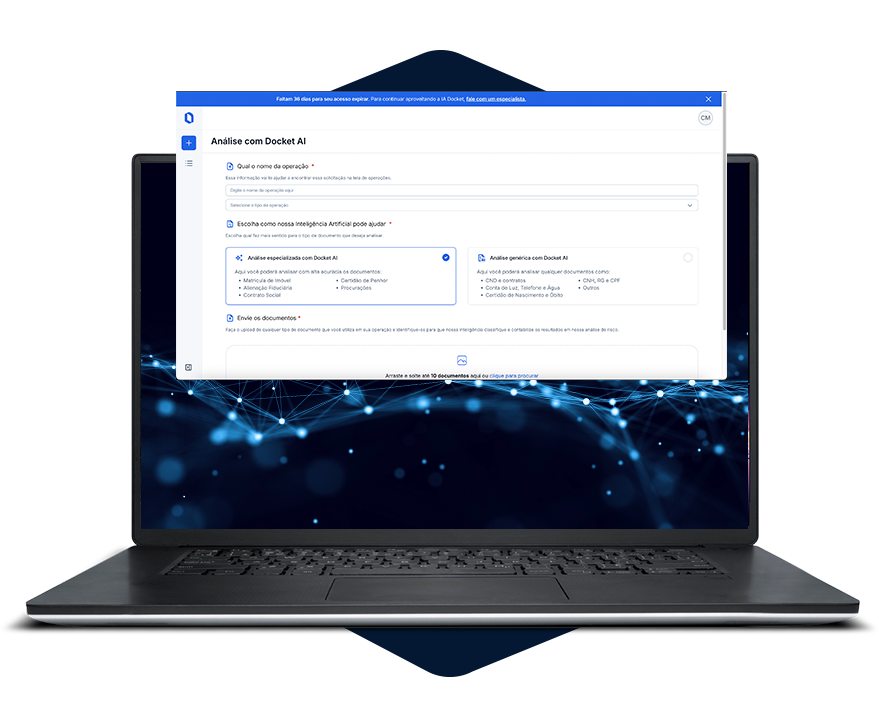
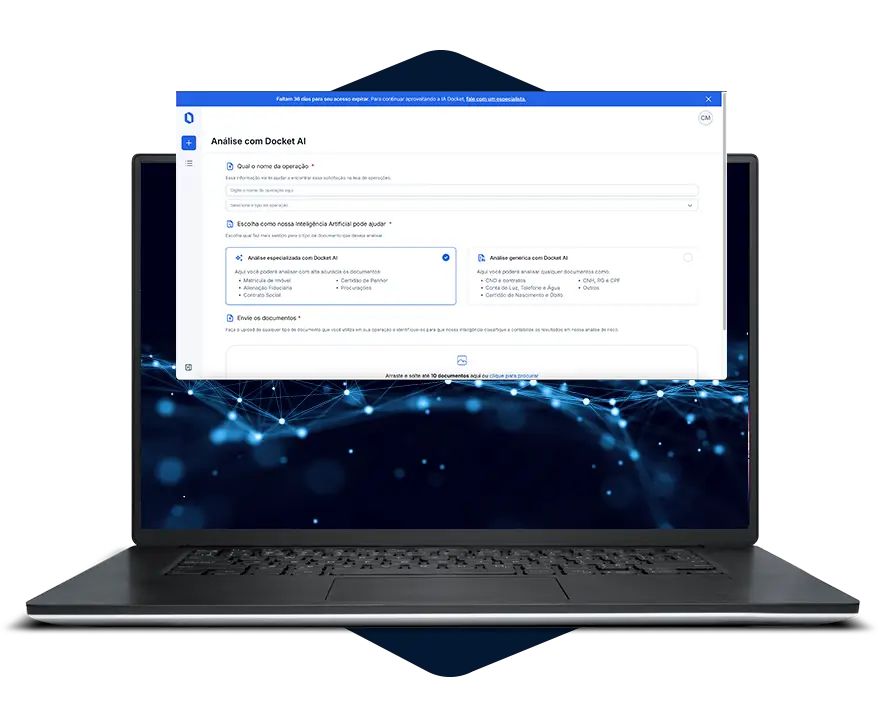
A Docket IA é uma plataforma de automação de documentos que utiliza inteligência artificial para analisar e extrair informações relevantes de documentos jurídicos, tornando o processo mais eficiente e preciso.
A Docket IA pode analisar uma ampla variedade de documentos jurídicos, incluindo contratos, petições, laudos e muito mais.
Sim, a Docket IA adota rigorosas medidas de segurança para proteger os dados dos usuários e garantir a confidencialidade das informações processadas.
Você pode começar a usar a Docket IA se inscrevendo para um teste gratuito em nosso site.
Informações não encontradas não serão extraídas.
PDF, JPG e PNG.
O formato do documento pode estar incorreto ou os campos inseridos não
contêm informações relevantes. Verifique o formato e tente novamente.
Sim, é possível exportar os dados em formato Excel. Após a análise, abra a
análise desejada, clique em "Opções" no canto superior direito e selecione
"Exportar dados em Excel".
Sim. Na tela de detalhe da análise, você pode marcar os campos extraídos como "informação correta" ou "informação incorreta".
Não. A Docket IA é especializada em interpretar informações textuais
estruturadas e não processa elementos como imagens, assinaturas ou desenhos.
Diga adeus aos processos manuais e transforme a análise de documentos com automação inteligente